

「教程」使用群晖Web Station快速搭建个人博客
本文基·于群晖的Web Station套件和Typecho搭建。
Typecho 是国内开发者开发的一款开源免费的动态博客程序,可以运行在基于 PHP 环境的各种平台上。 > 并且相比于同为动态博客并且广为人知的 WordPress 来说,Typecho 的一大特点就是 “精简”,博客程序很轻量,资源占用也很低。
官网:https://typecho.org/
部署前需提前准备
1、群晖安装套件:Web Station、PHP8.0、MariaDB 10、phpMyAdmin、Apache HTTP Server 2.4
2、准备Typecho安装包:下载Typecho
准备步骤
1、打开群晖的File Station,将上文下载好的typecho.zip复制到群晖web文件夹根目录。
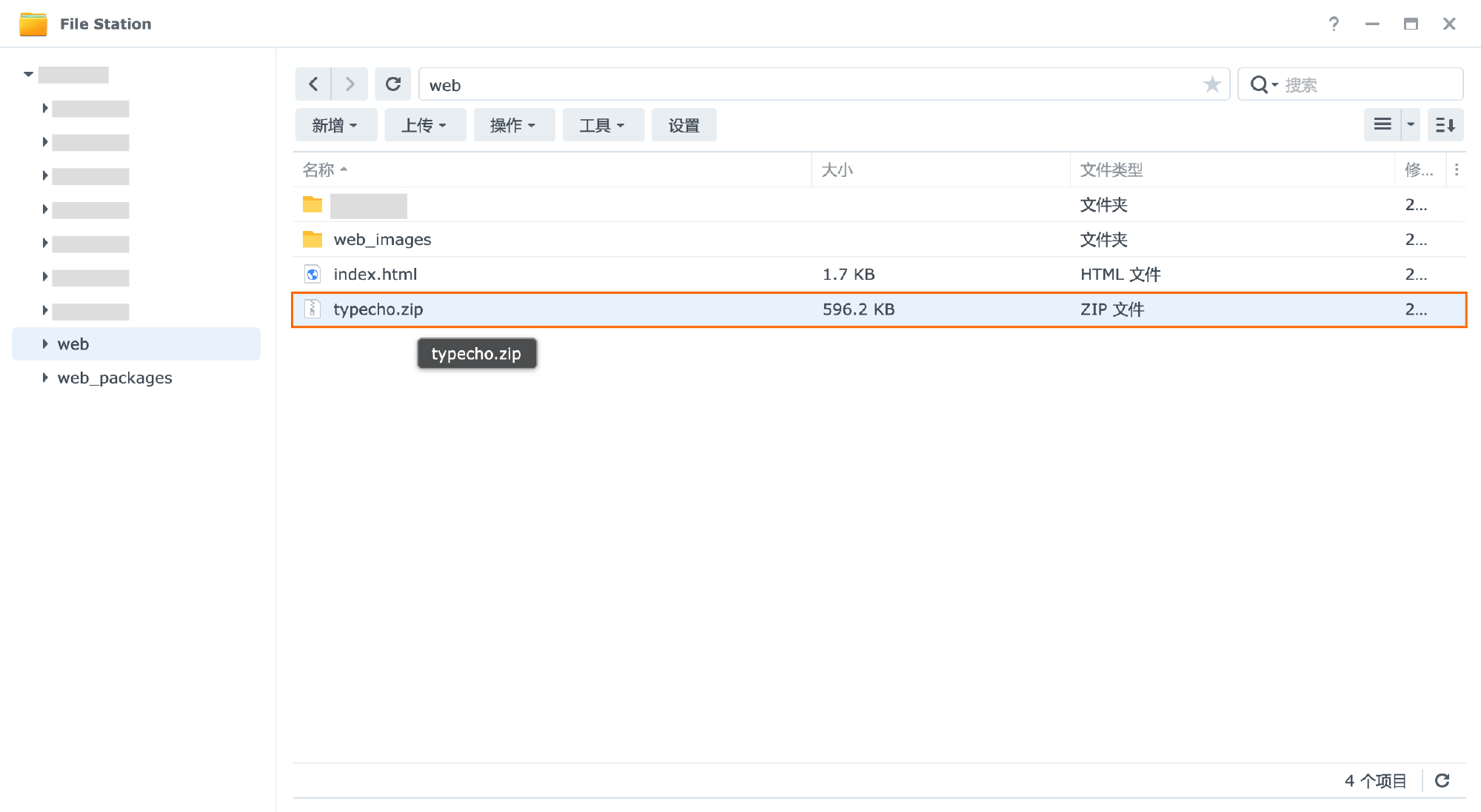
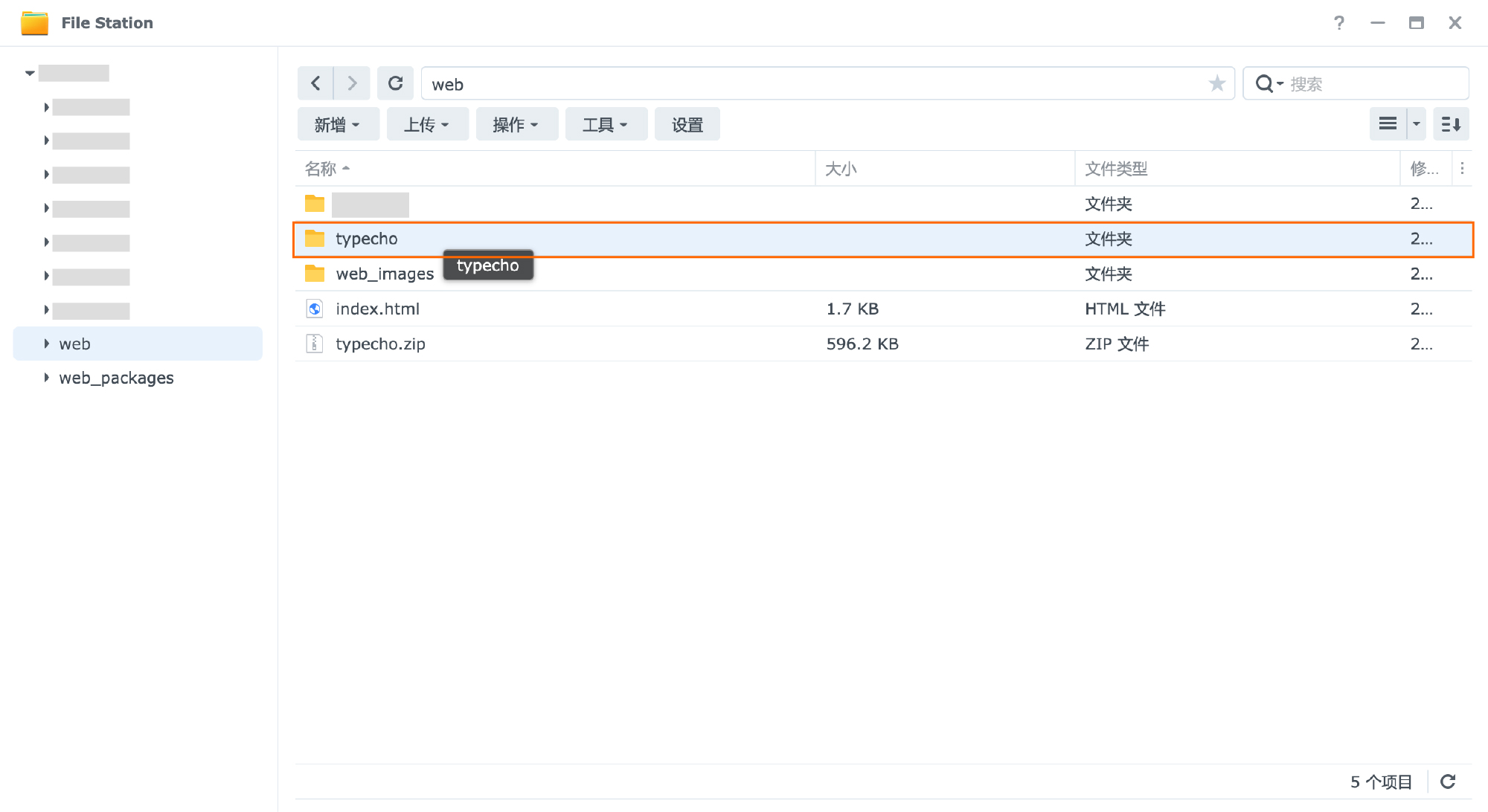
2.将typecho.zip右键解压缩,得到一个typecho文件夹。
开始部署
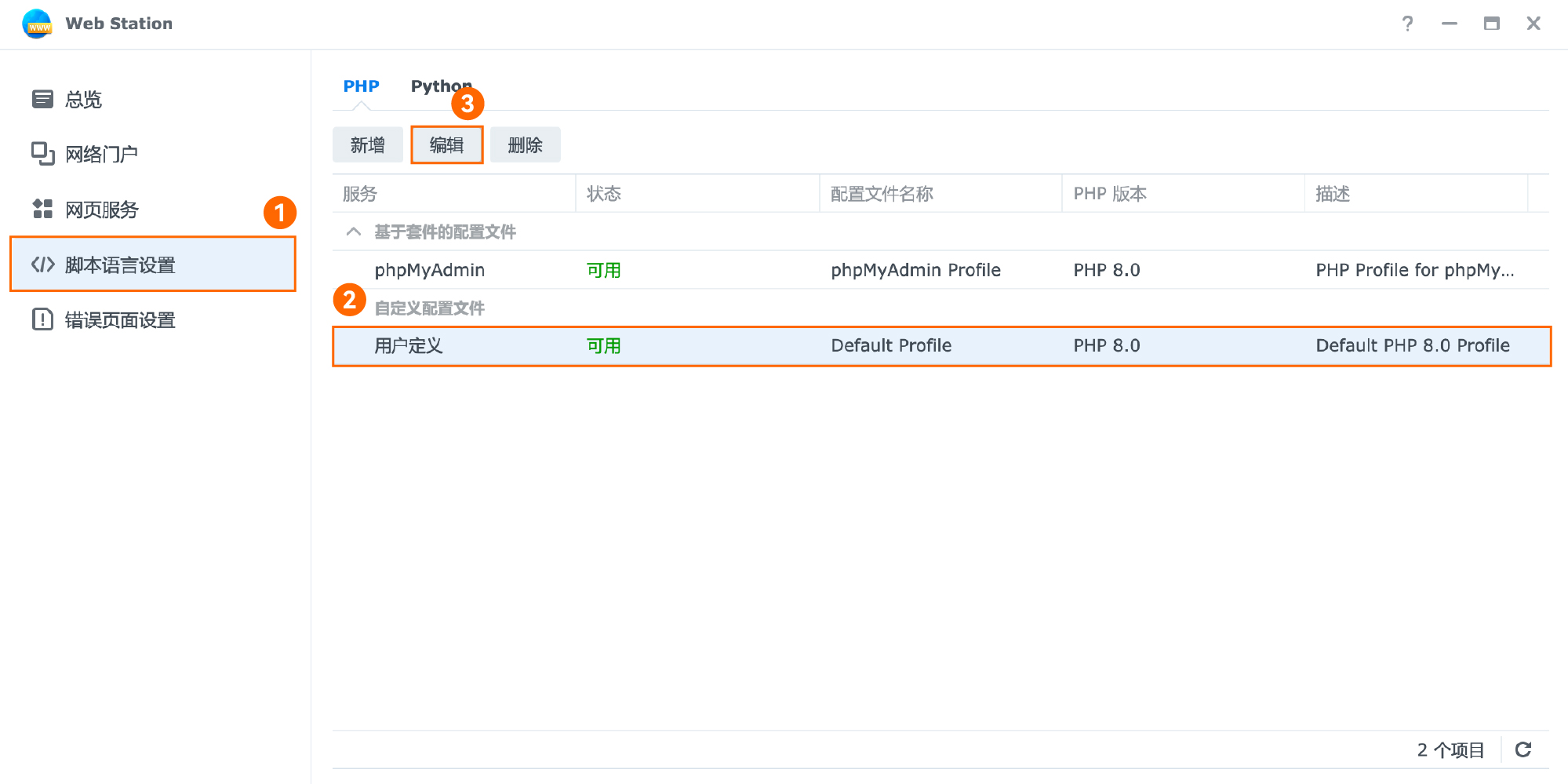
1.打开群晖Web Station,选择脚本语言设置 - 选中PHP8.0 - 点击编辑。
2.勾选 启用PHP缓存。
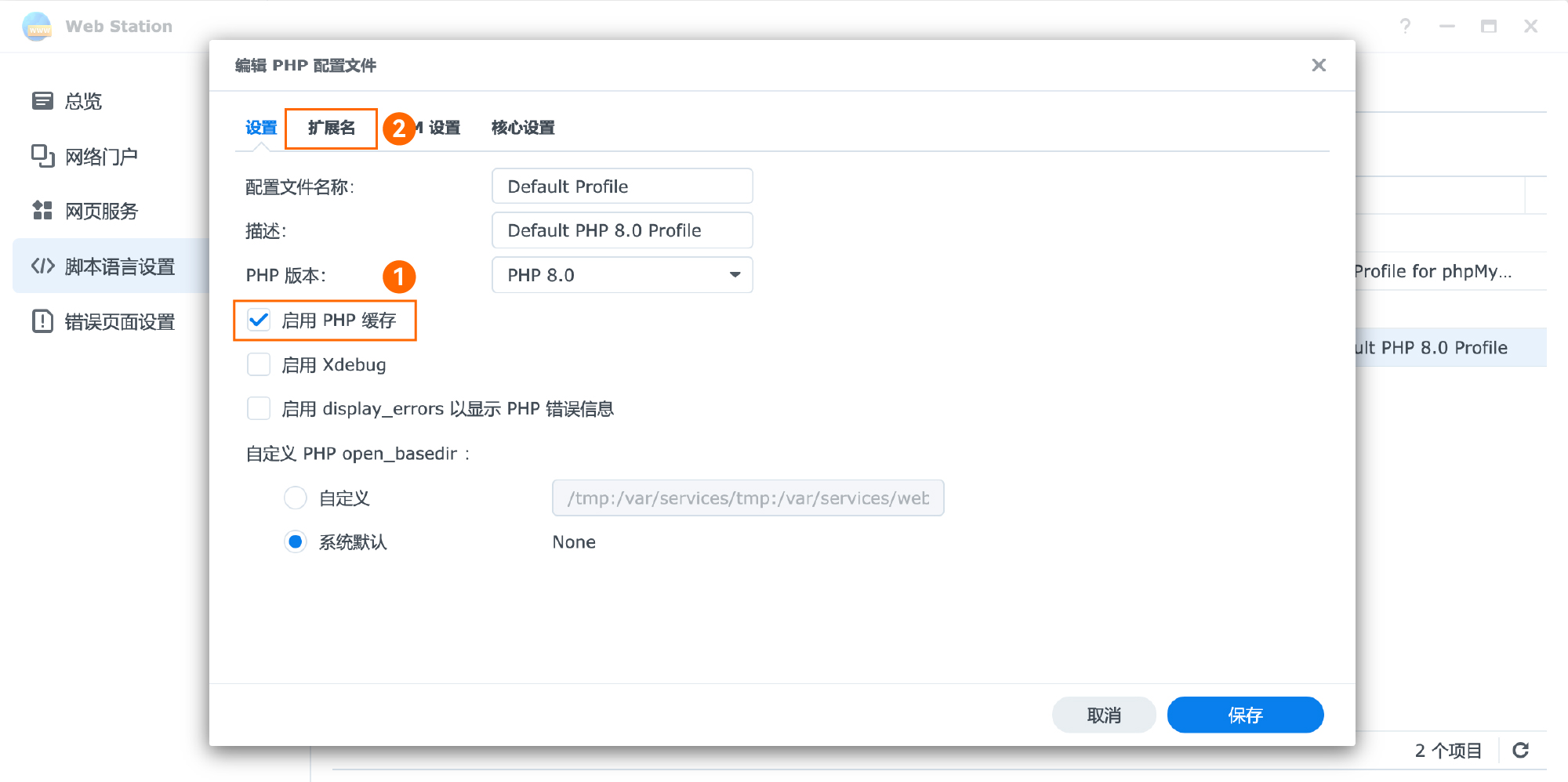
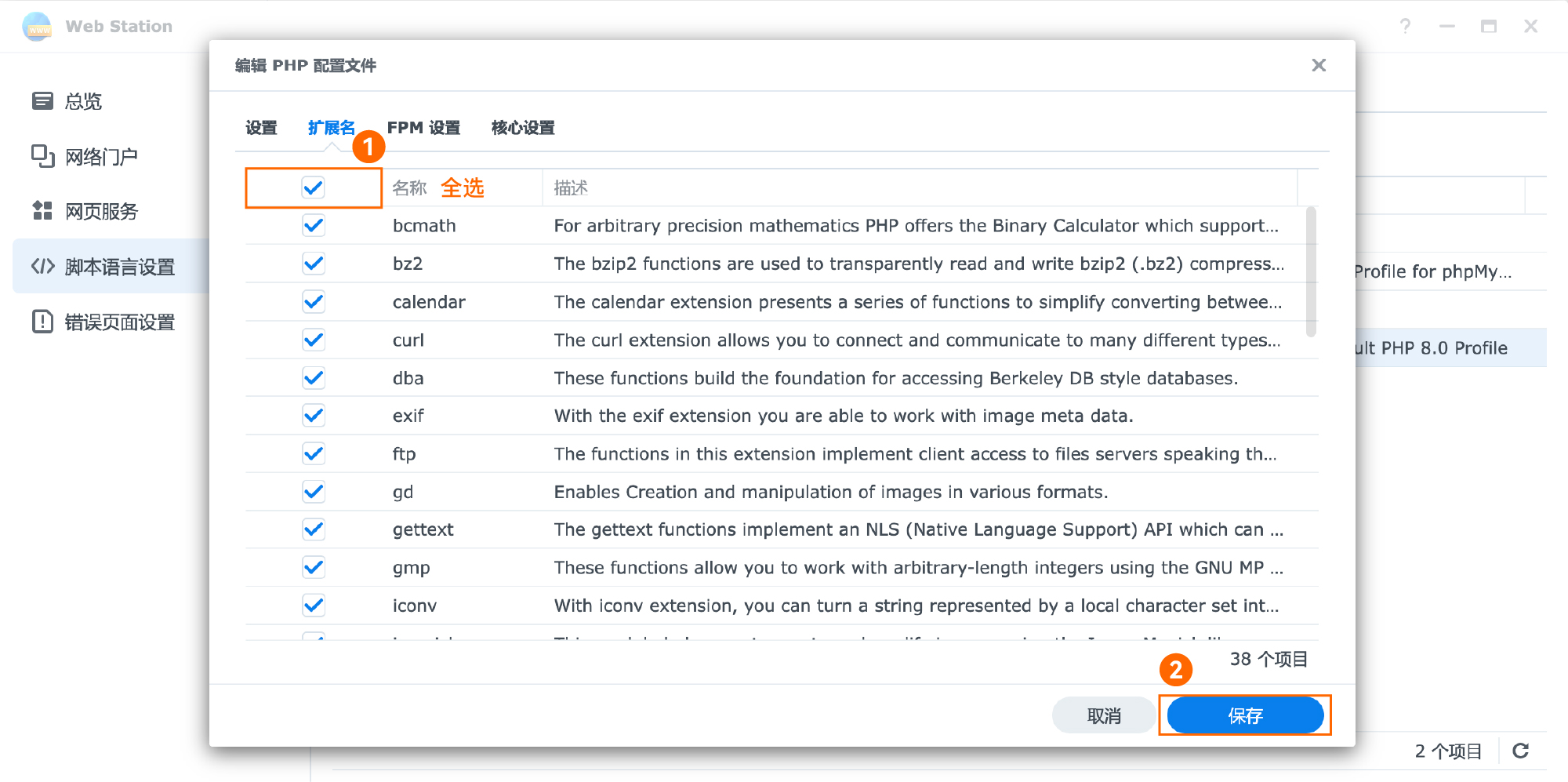
3.点击 扩展名,全选后保存。
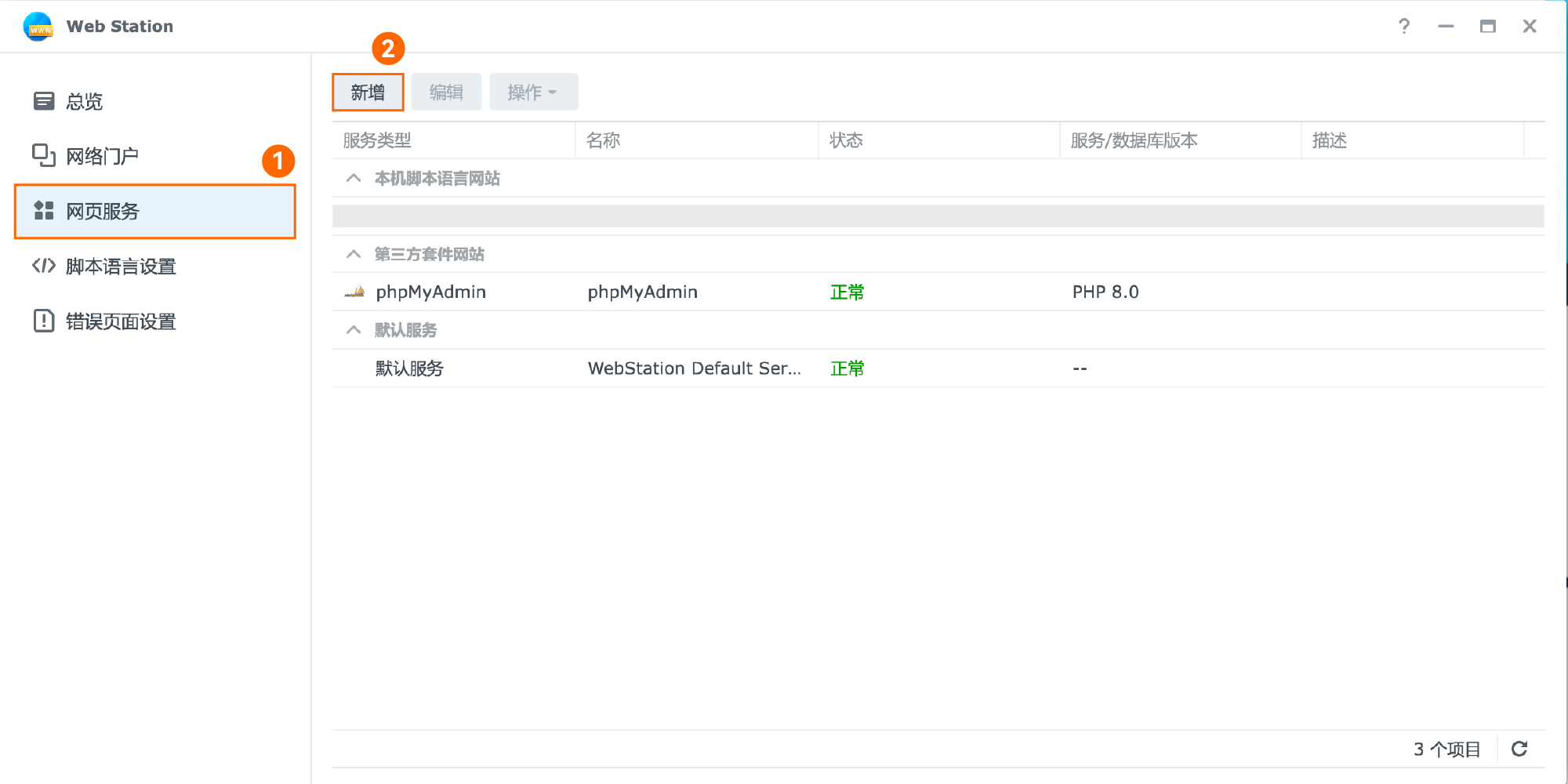
4.选择 网页服务,新增。
5.选择 本机脚本语言网站 - 服务:PHP8.0,下一步。

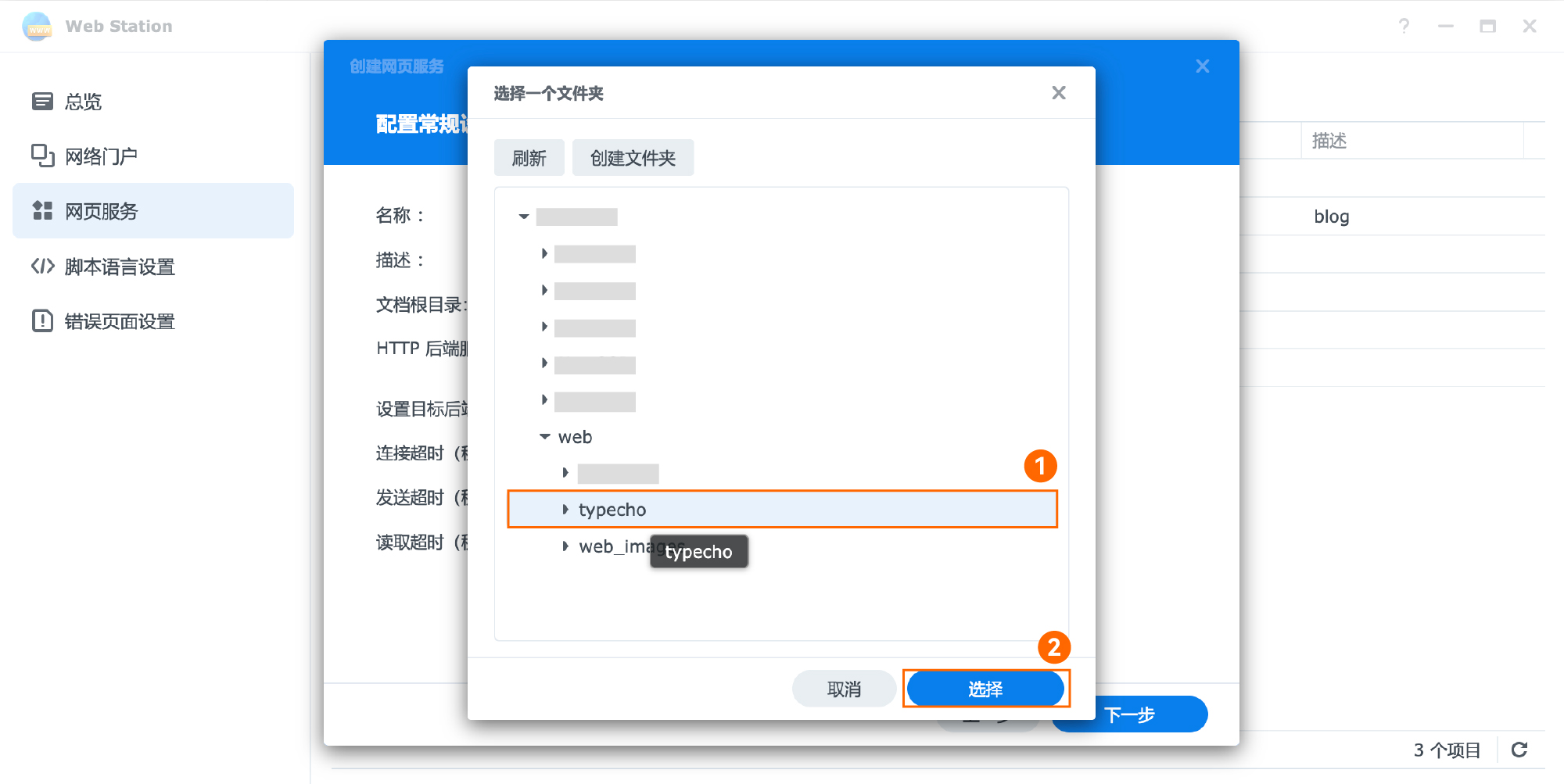
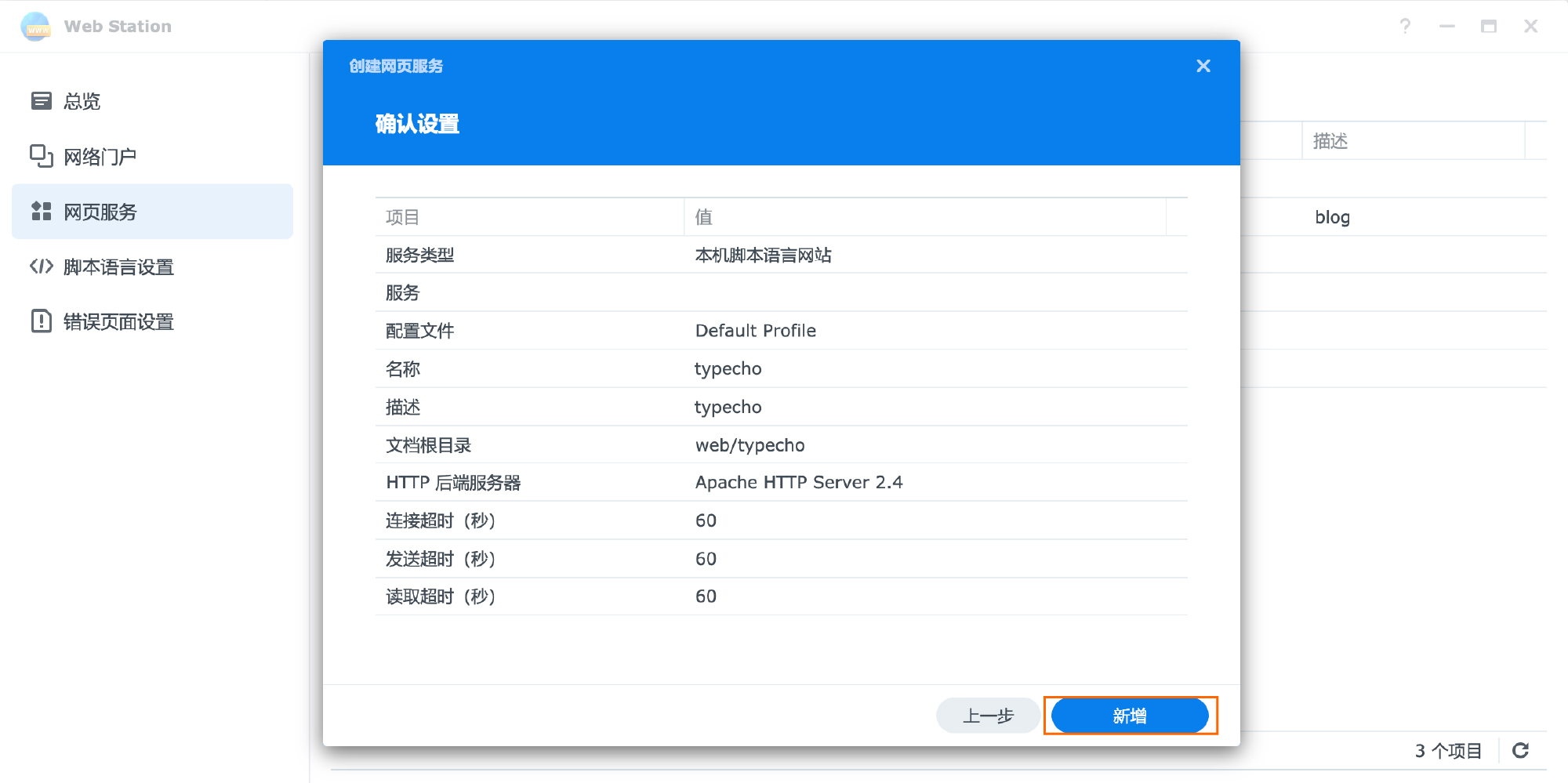
6.依次填写:名称(英文)- 描述(可中文),选择文档根目录。

7.文档根目录选择刚才解压得到的typecho文件夹。
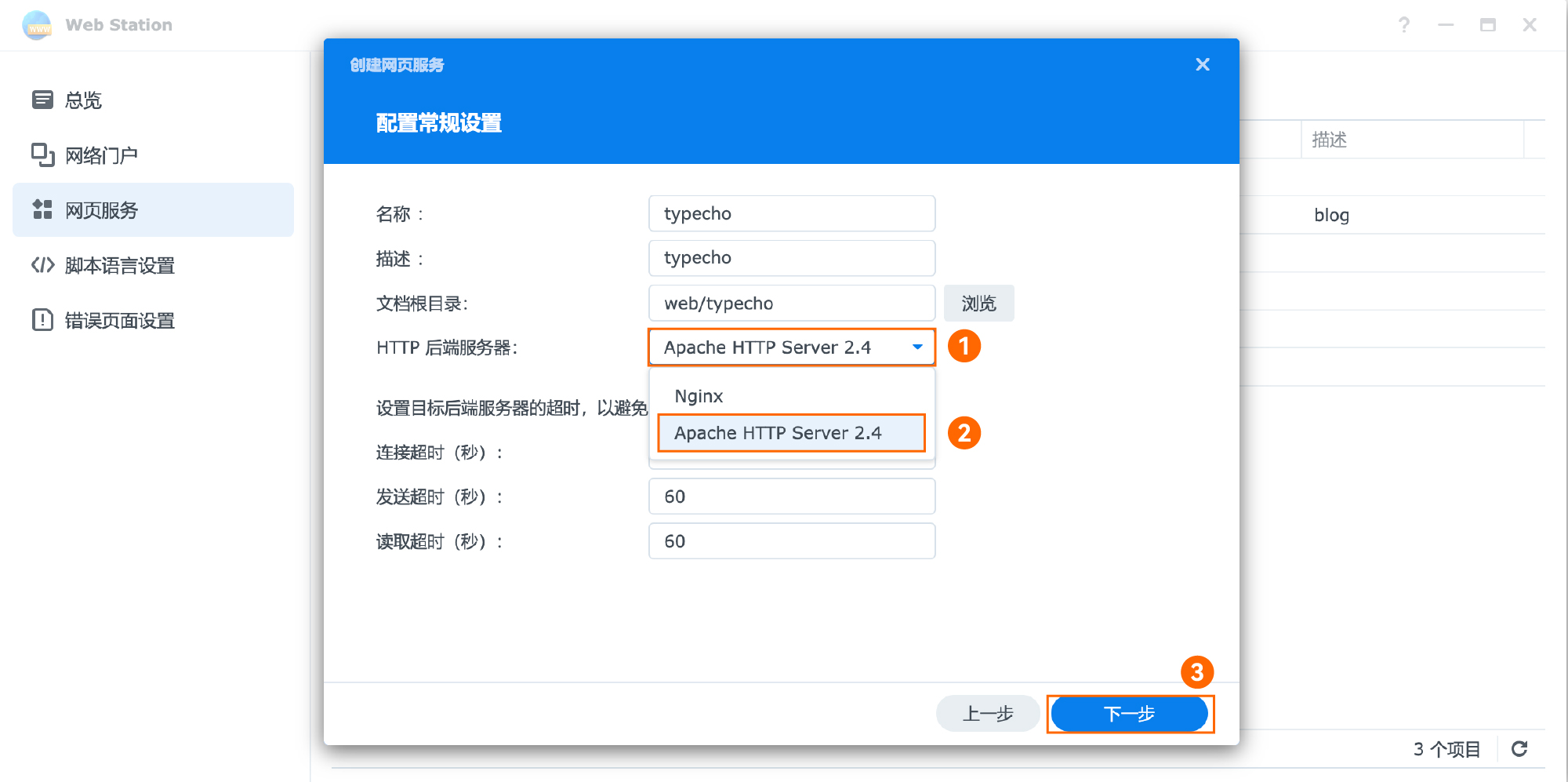
8.Http后端服务器选择 Apache HTTP Server 2.4,然后点击下一步。
9.确认设置页面,点击新增。
10.点击 确定。

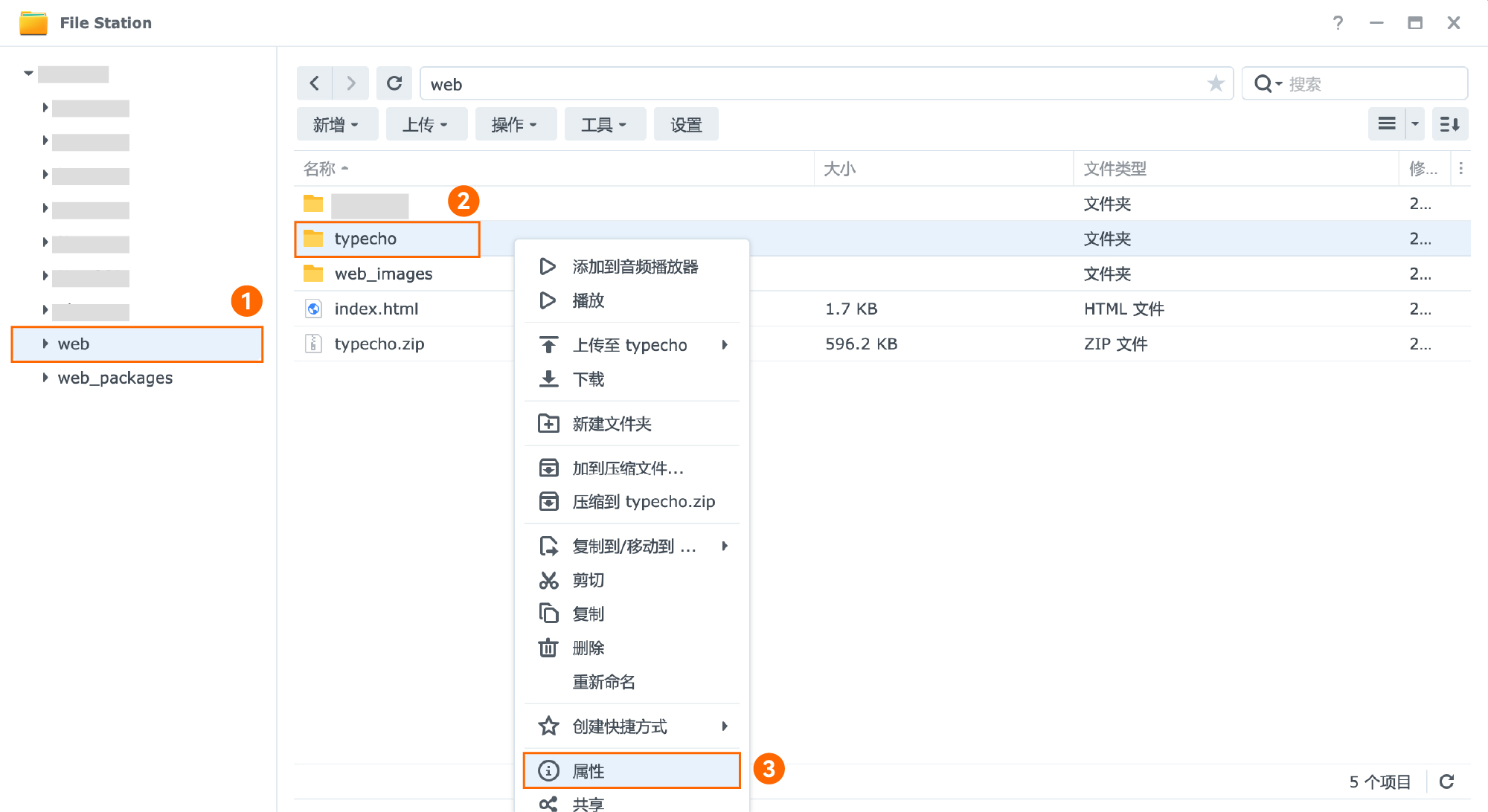
11.这时我们回到File Station,进入web文件夹 - typecho文件夹右键 - 选择属性。
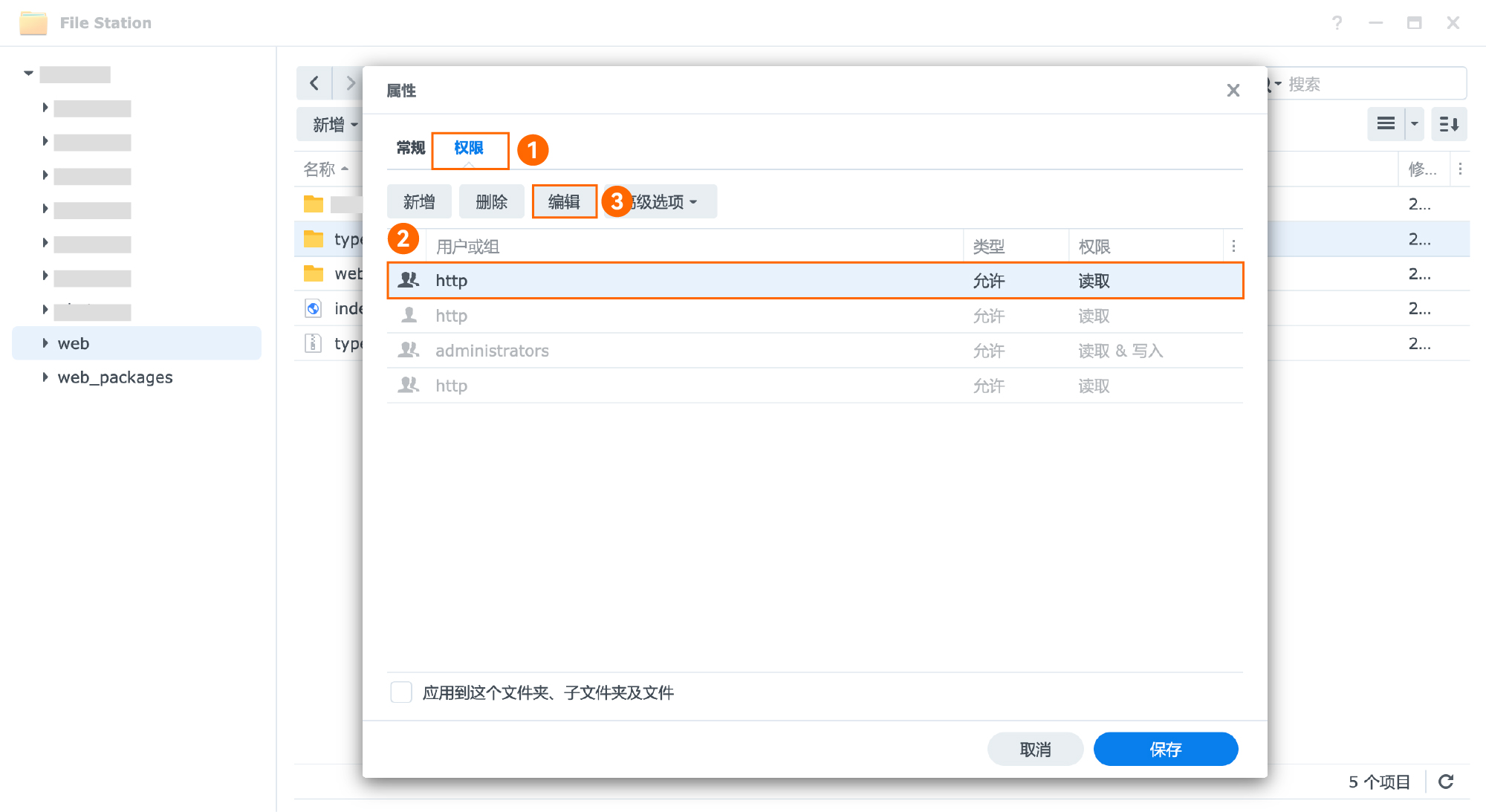
12.点击权限,选择Http,点击编辑。
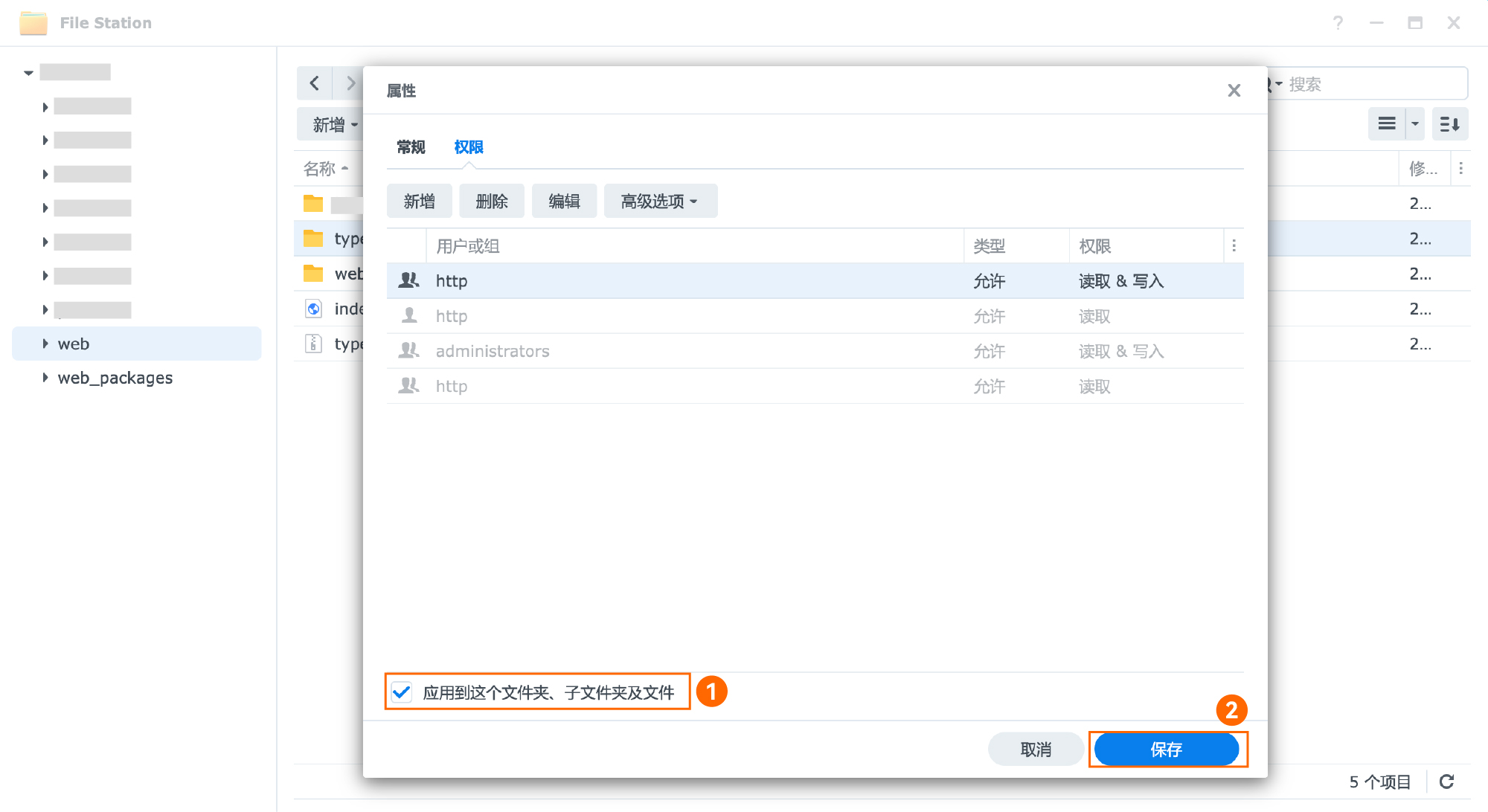
13.全选读取和写入后点击完成。

14.勾选 应用到这个文件夹、子文件夹及文件,点击保存。
15.重新回到Web Station,选择网络门户 - 新增 - 门户类型选择:网页服务门户。

16.服务选择 本机脚本语言语言网网 下的,先前创建的typecho。
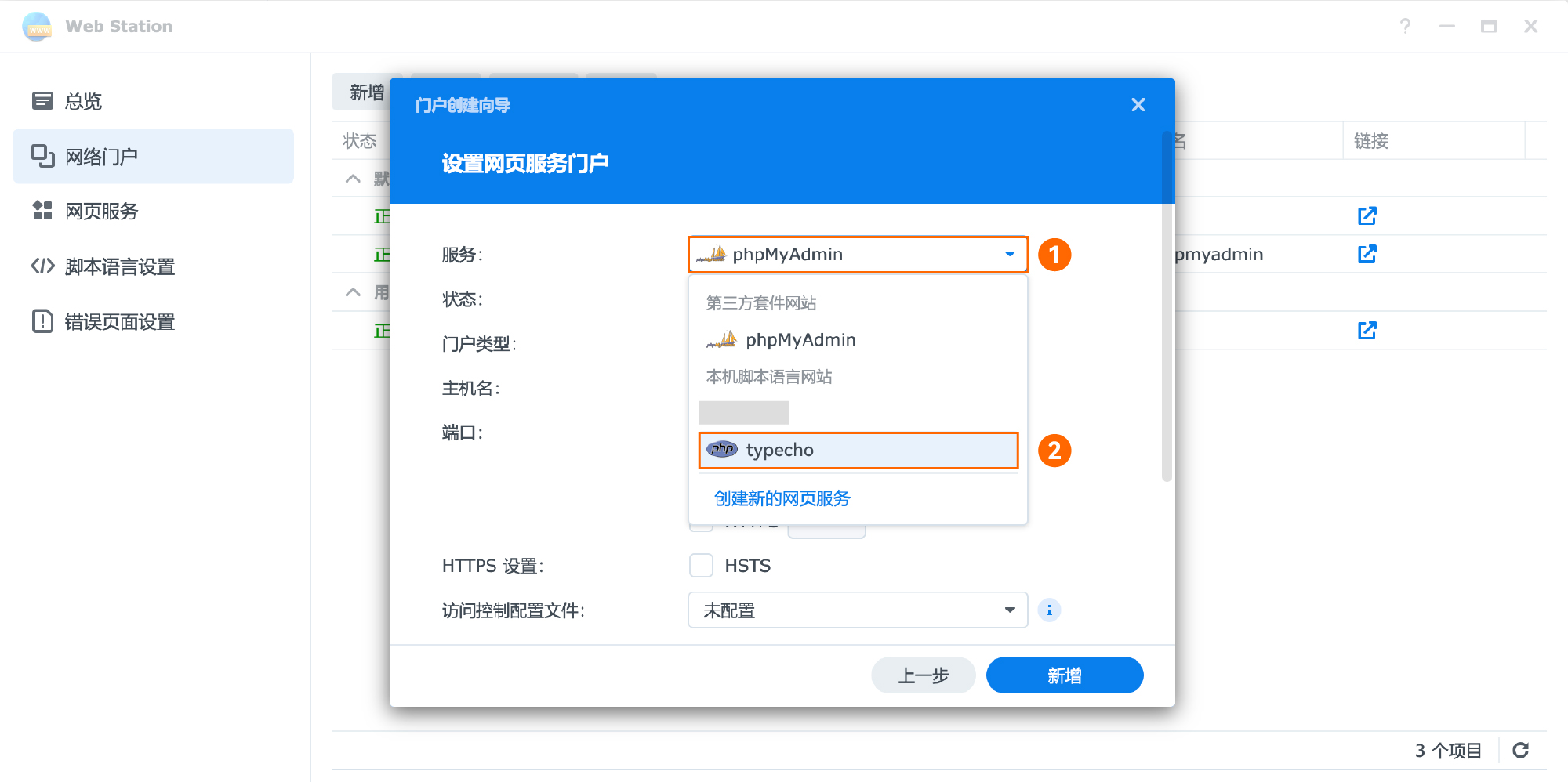
17.门户类型选择,基于端口,并填写端口号,比如100(可自定义)。然后点击新增。
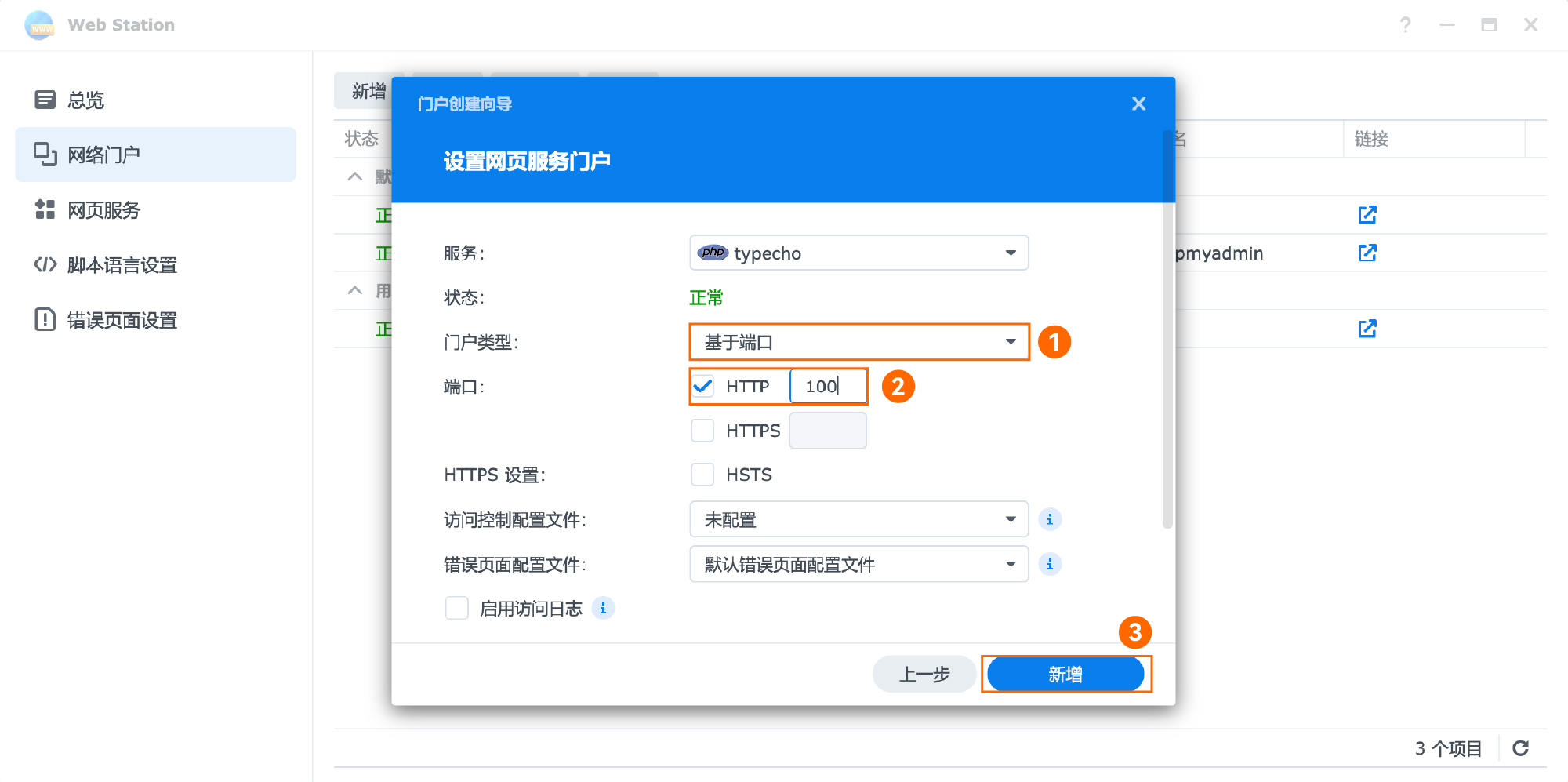
以上便结束了前期Web Station的部署步骤。
正式安装Typecho
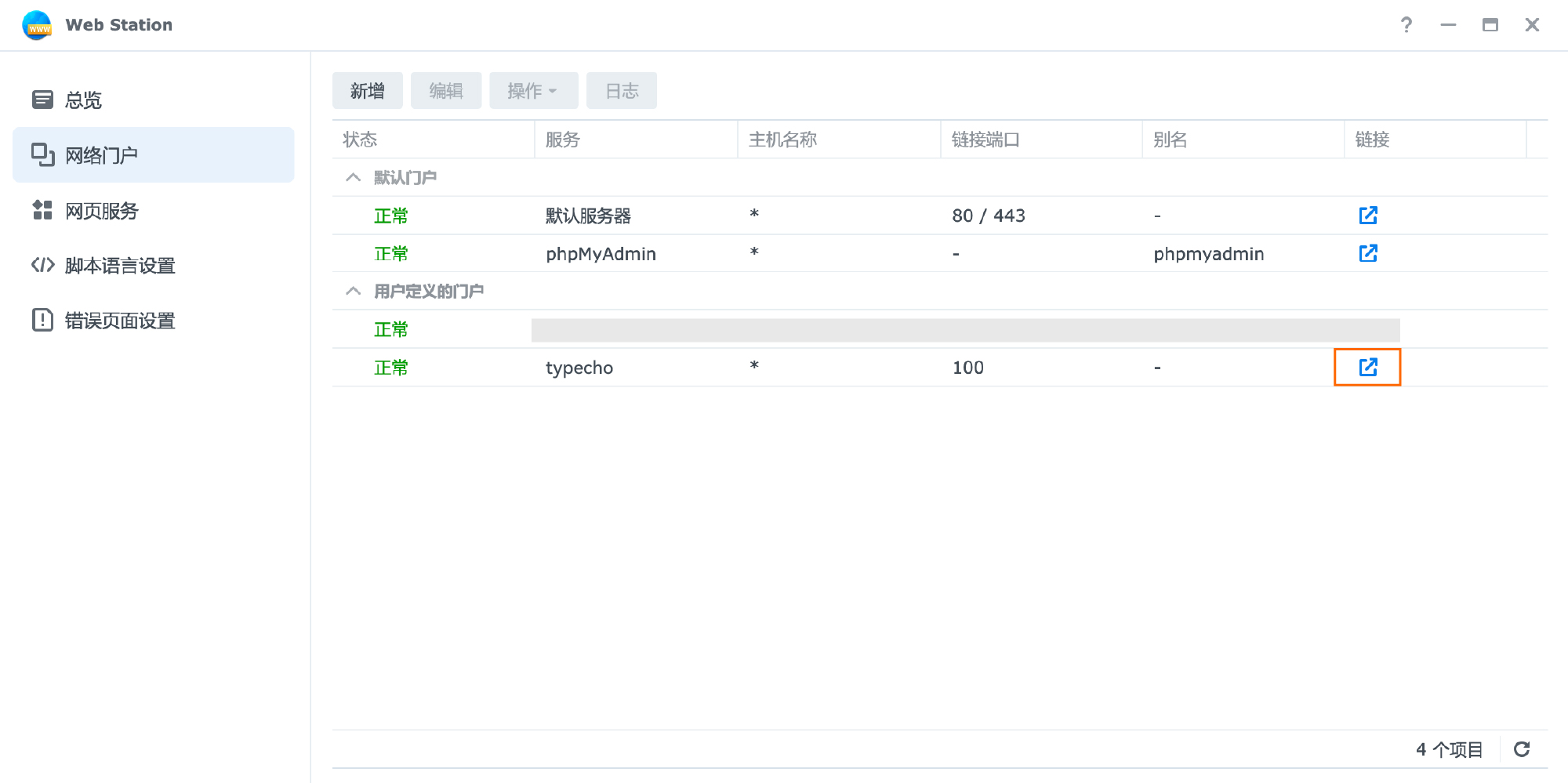
1.在Web Station网络门户页面点击,或浏览器输https://群晖IP:100 (先前设置的端口号) ,访问Typecho页面。
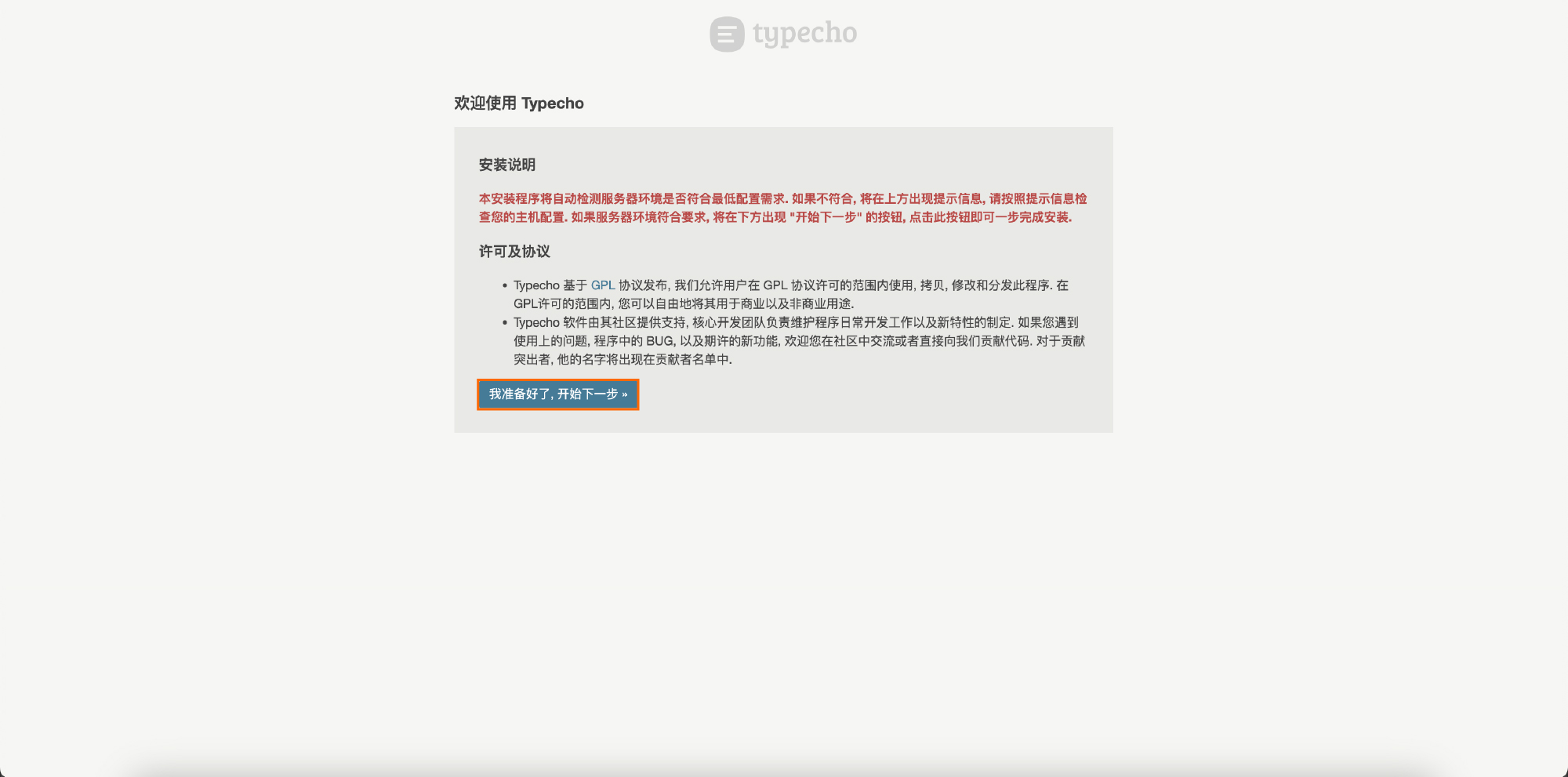
2.接下来开始Typecho安装,点击我准备好了,开始下一步。
3.此时我们先回到群晖,打开安装的phpMyAdmin,用户名为root,密码为安装MariaDB 10时设置的密码。
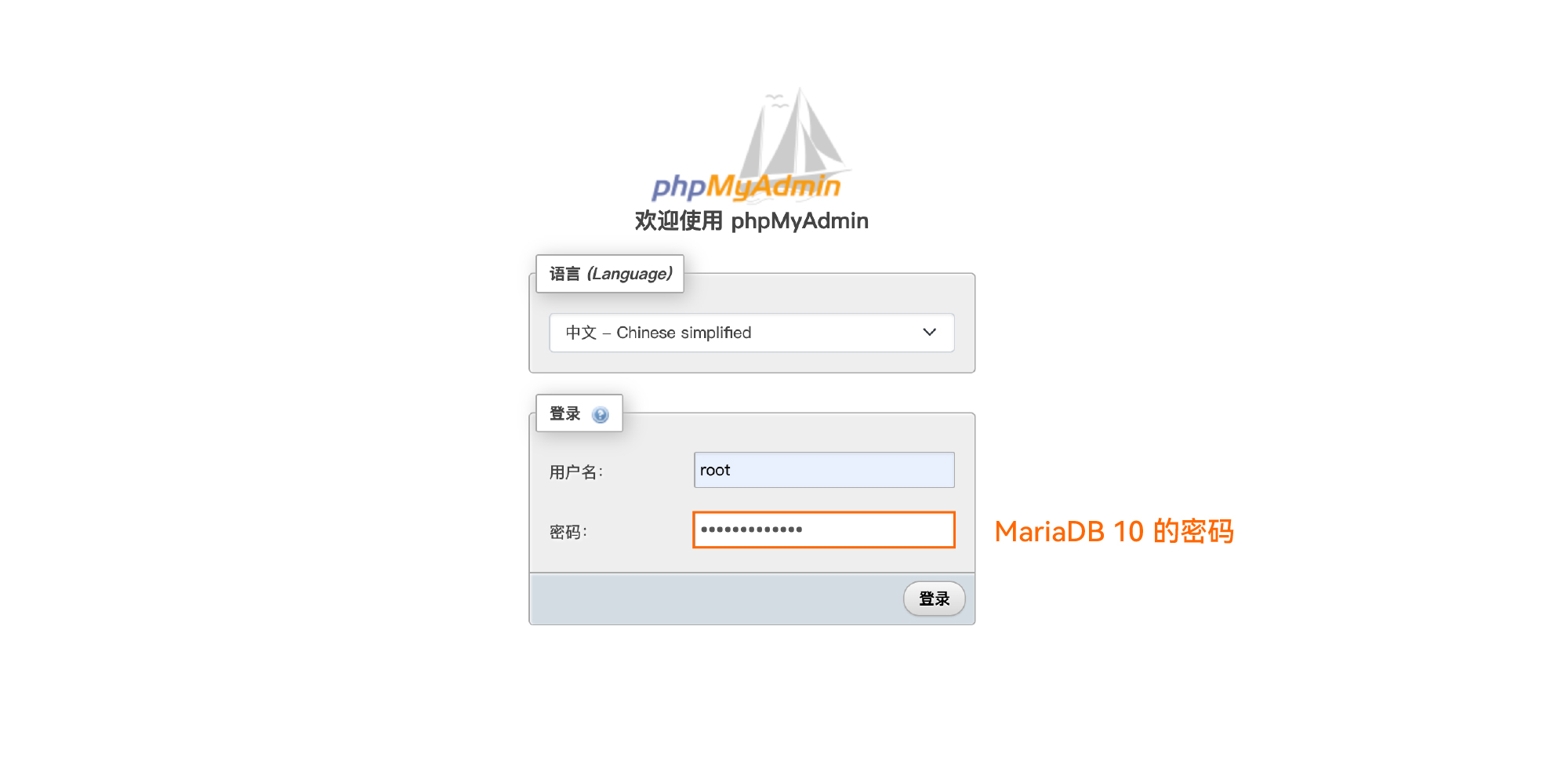
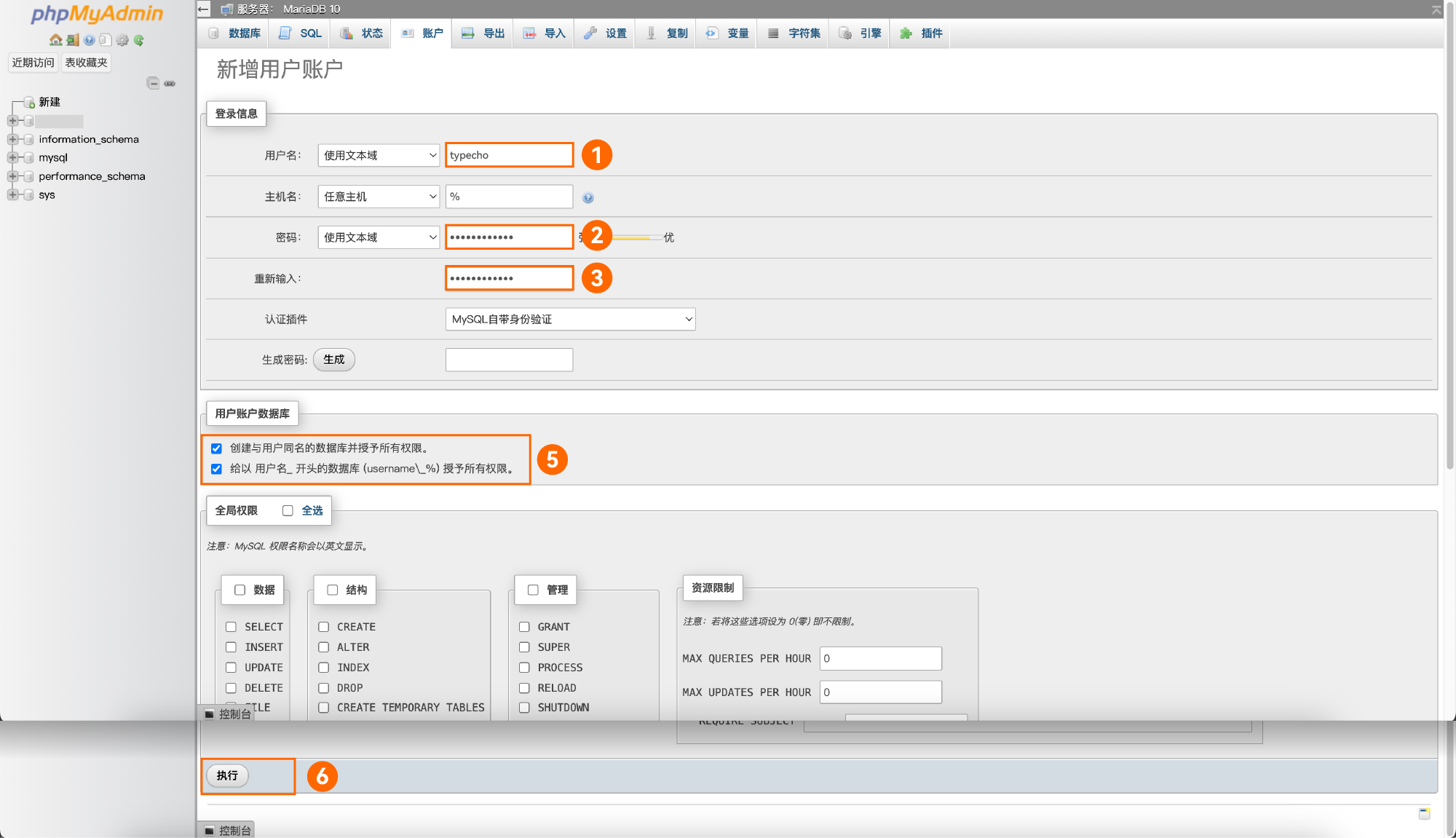
4.进入phpMyAdmin的页面,点击账户,新增用户账户。

5.新建Typecho博客的账户、数据库,并记录数据库名字、密码(注意密码需包含大小写、特殊符号),后点击执行。
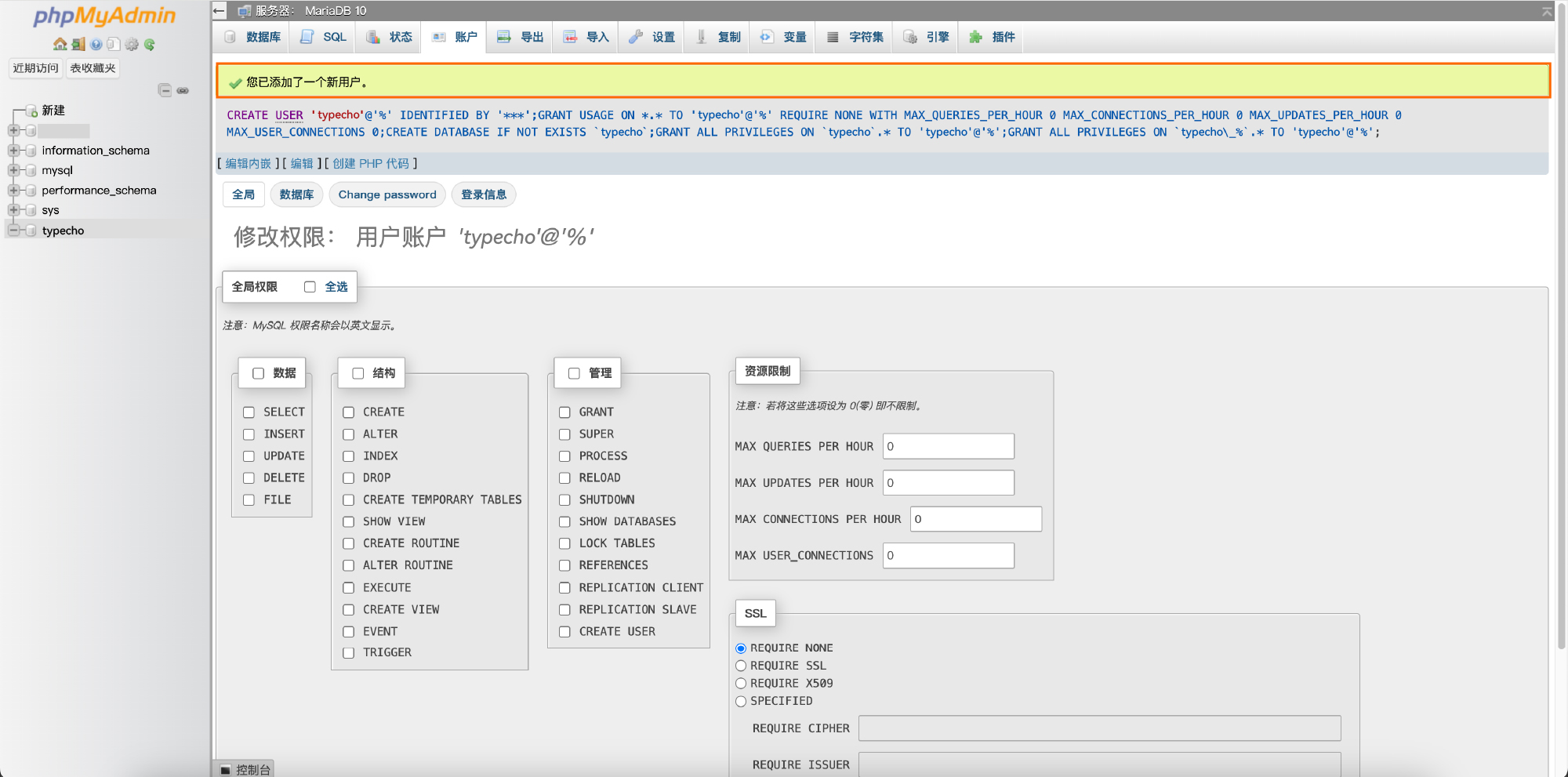
6.显示您已添加了一个新用户即可。
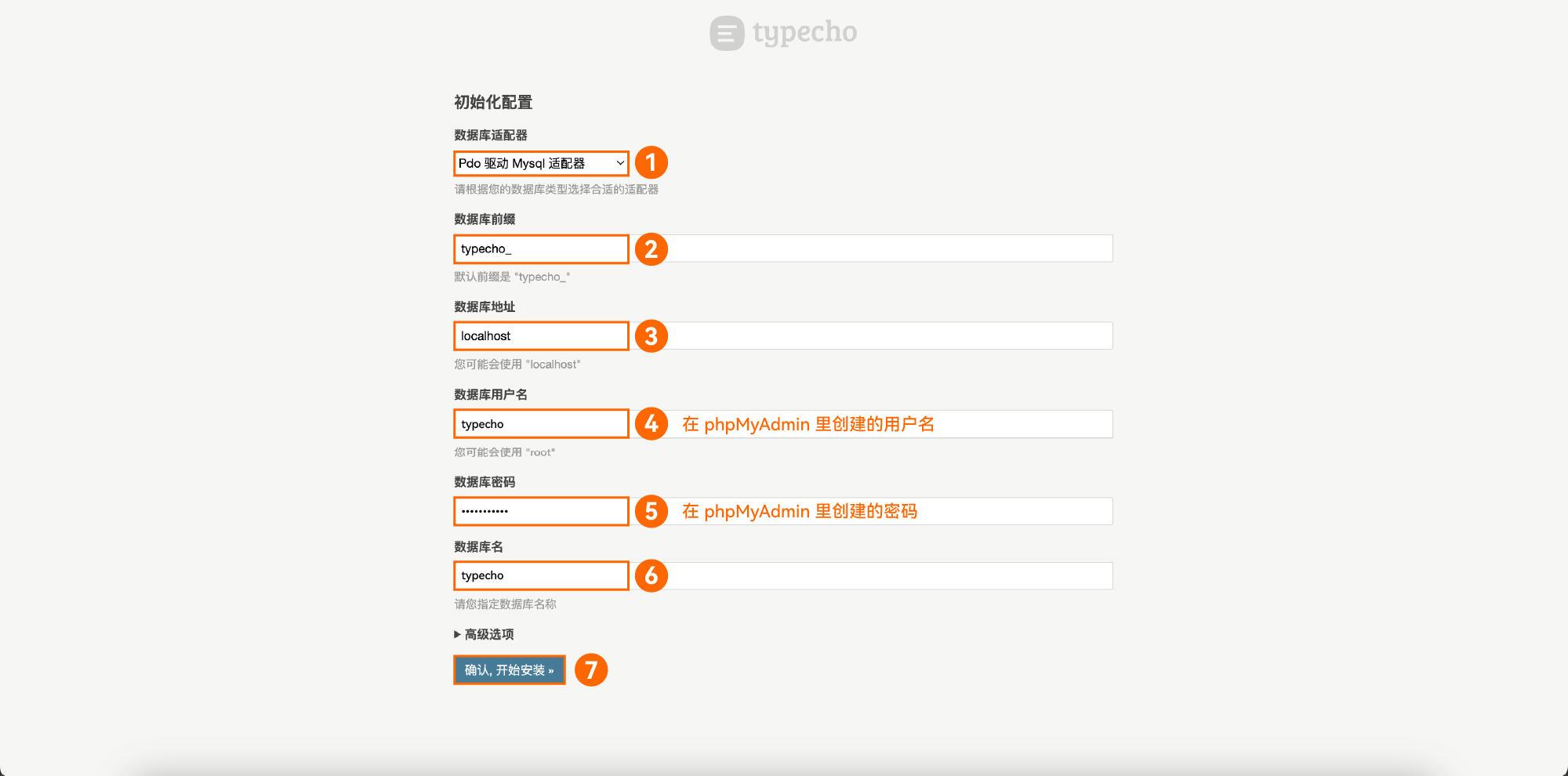
7.此时回到Typecho页面,依次填写数据库前缀(默认即可)、数据库地址(默认即可)、数据库用户名(先前创建的用户名)、数据库密码(先前创建的密码),点击确认,开始安装。
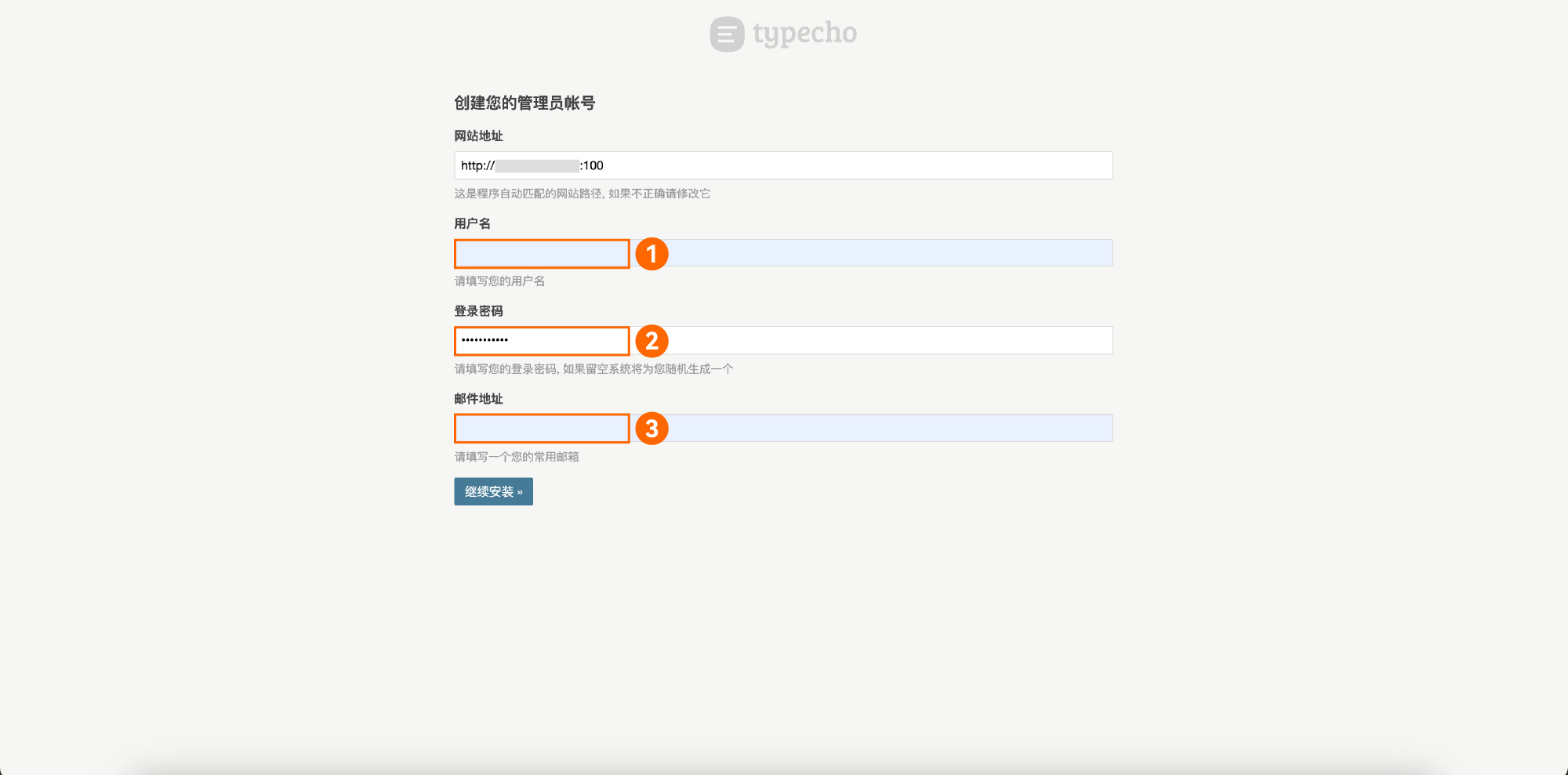
8.创建管理员账号,依次填写网站地址(自动生成)、用户名(用于之后登陆博客后台)、登录密码(用于之后登陆博客后台)、邮件地址。
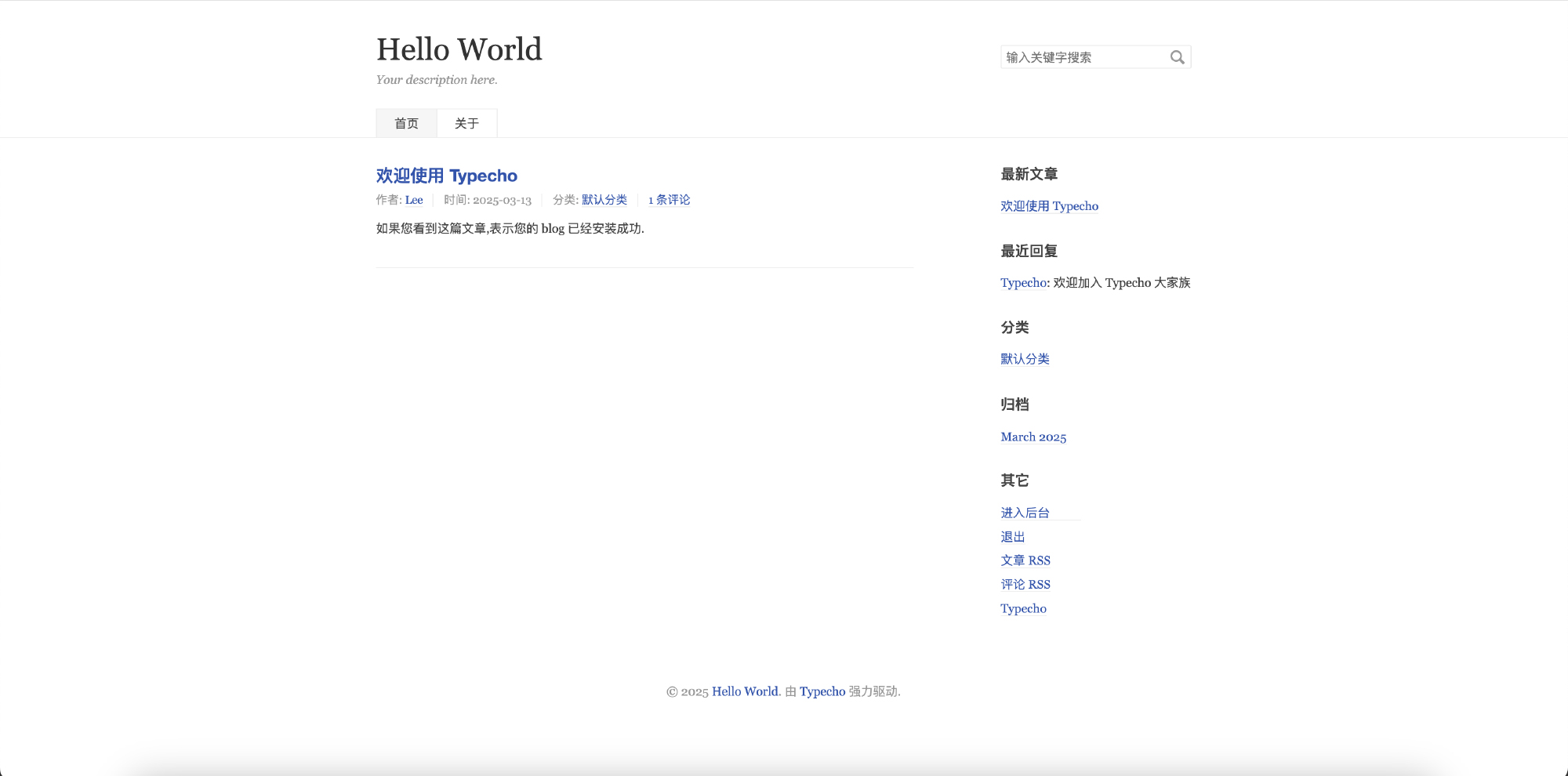
9.看到以下页面即安装成功。此时点击 点击这里查看您的Blog,或浏览器输入https://群晖IP:100 (先前设置的端口号) ,即可访问Typecho的前台页面。

10.安装完成,在这里点击右下角的登陆,即可登陆博客的后台,编辑文章等等。
博主您好,您目前用的这个博客,就是用Typecho搭建的吗?
是的
这两天一直再看您的文章,每个都很喜欢,博客我按您写的说明,也搭建成功了,但是外网访问的速度好慢呀,打开后的格式也是错乱的,为什么您的这个打开速度这么流畅呢?