
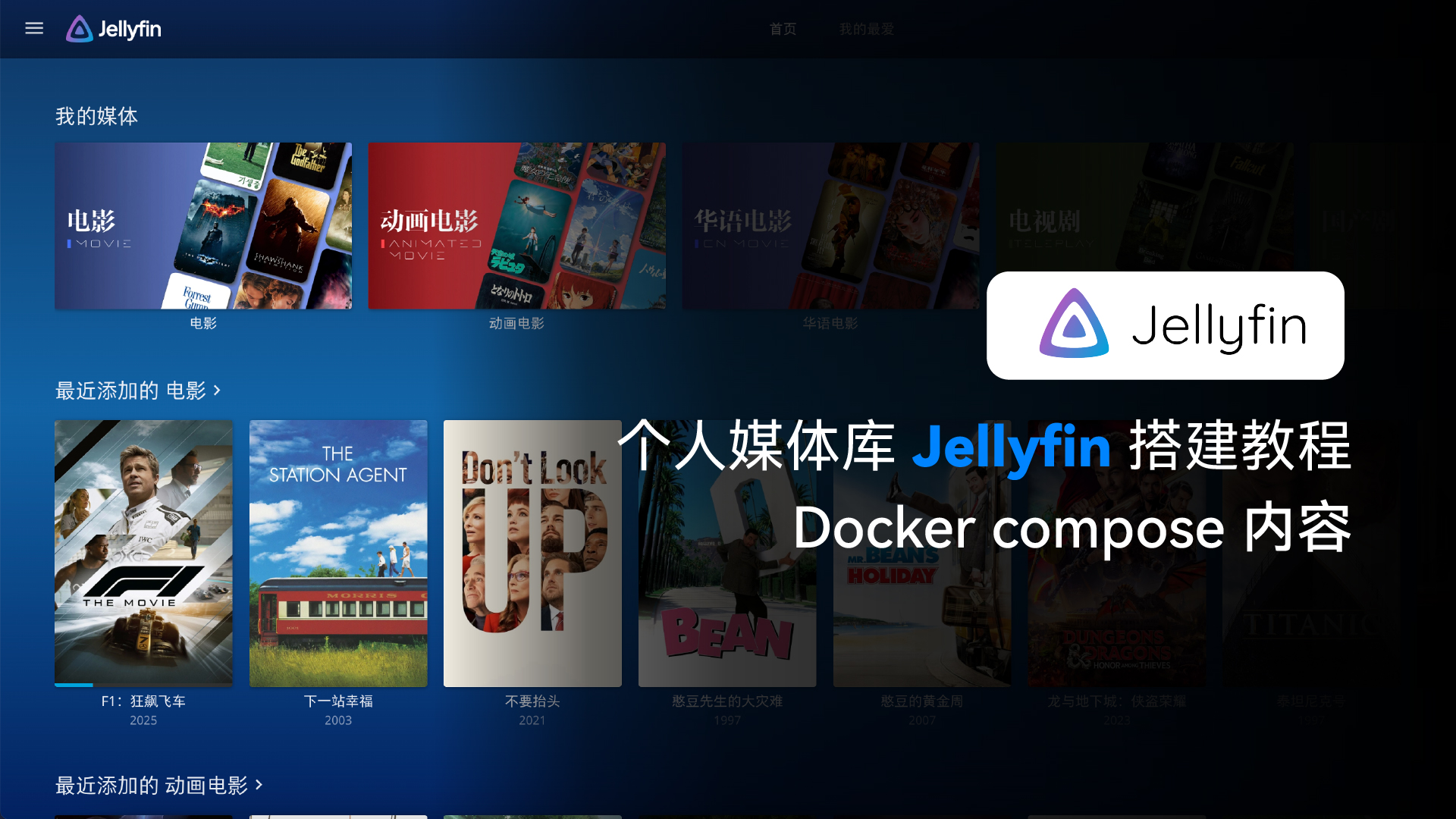
「Docker」Jellyfin 搭建教程
本文为小红书笔记的延伸,方便大家复制docker compose代码。
小红书主页
!!必装!!
开始前请根据教程建立好必要的文件夹结构。
然后下载https://cloud.ibm5100.cn/s/nDir密码:5100里的所有字体文件,放入fonts文件夹内
这一步非常重要,因为jellyfin的官方镜像对中文字体的支持不是很好,这么做可以避免字体无法显示的问题。
docker-compose.yml内容
services:
  jellyfin:
    image: jellyfin/jellyfin
    container_name: jellyfin
    ports:
      - "8096:8096"        # http端口映射
      - "8921:8920"        # 可选:HTTPS端口
    volumes:
      - /volume1/docker/jellyfin/config:/config      # 配置文件
      - /volume1/docker/jellyfin/cache:/cache        # 缓存文件
      - /volume1/media/影视:/media                    # 媒体库
      - /volume1/docker/jellyfin/fonts:/usr/local/share/fonts/custom:ro     # 字体库挂载
    environment:
      - TZ=Asia/Shanghai
    restart: unless-stopped
!!注意!!
以上内容中
volumes字段下的硬盘挂载点的内容需要替换成自己的目录后再使用。
1.群晖:在需要挂载的文件夹上右键点击“属性”,即可看到文件夹的路径。
2.飞牛:在需要挂载的文件夹上右键点击“详细信息”,“复制原始路径”。
Ubuntu相关命令
1.SSH 连接到 Ubuntu 服务器
ssh 用户名@服务器IP2.创建jellyfin的数据目录结构,并使用SCP工具将字体文件放入fonts文件夹内sudo mkdir -p /opt/docker/jellyfin/{config,cache,fonts}3.进入vocechat文件夹
cd /opt/docker/jellyfin4.创建并编辑docker-compose.yml
按i进入编辑模式,粘贴内容。按esc,输入:wq保存并退出vi
vi docker-compose.yml 6.启动docker compose服务
docker compose up -d
「Docker」Jellyfin 搭建教程
https://blog.ibm5100.cn/index.php/archives/19/